
Como enviar uma mensagem para o palestrante durante a fala
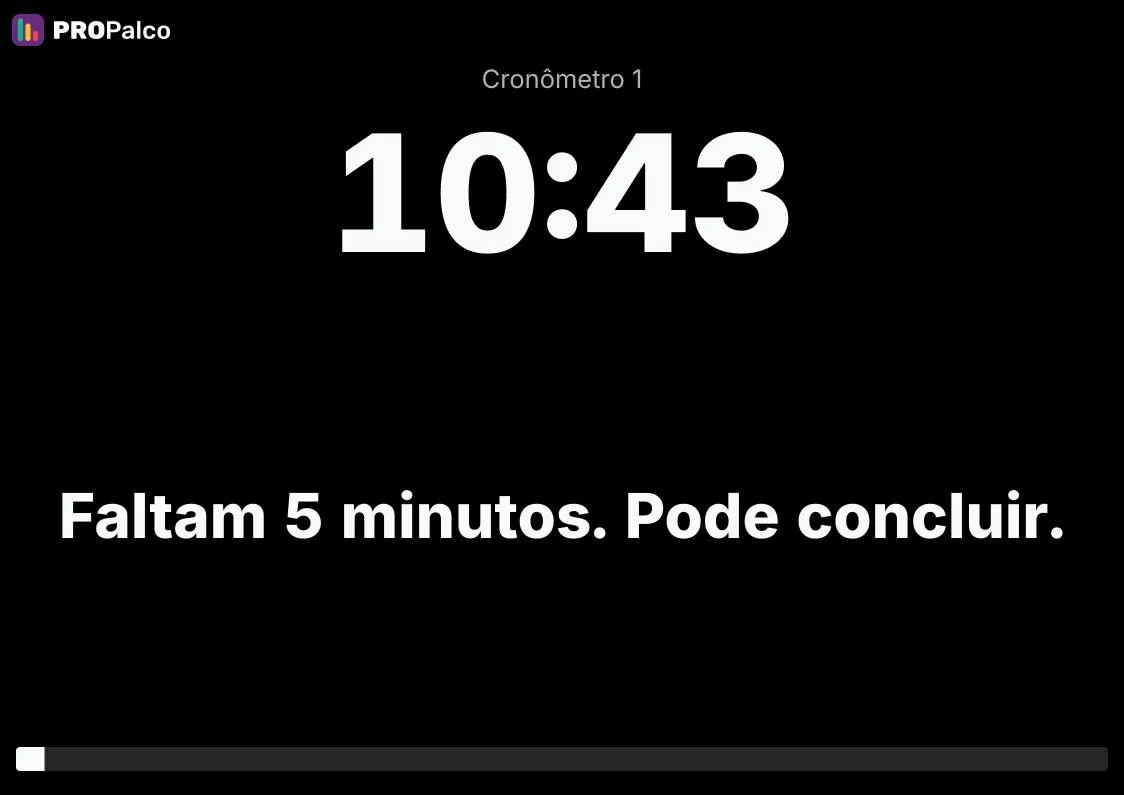
Resumo: no controle, abra a aba Mensagens, escreva o texto, toque em Adicionar e depois em Mostrar. A mensagem aparece abaixo do tempo no telão e o cronômetro continua.
Passo a passo
Seção intitulada “Passo a passo”- No controle da sala, toque na aba Mensagens.
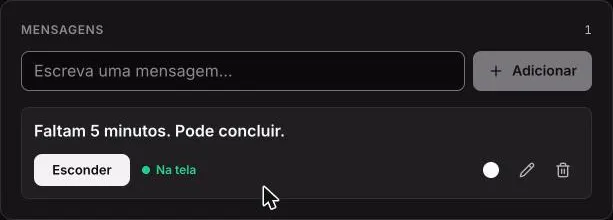
- Em Escreva uma mensagem…, digite o texto (até 500 caracteres) e toque em Adicionar.
- Na mensagem criada, toque em Mostrar. Ela aparece no telão, em letras grandes, e o botão vira Esconder, com a marca Na tela.
- Quando o palestrante já viu, toque em Esconder.
Deixe as mensagens prontas antes
Seção intitulada “Deixe as mensagens prontas antes”Mensagens como “Faltam 5 minutos”, “Conclua” ou “Pergunta da plateia no fim” podem ser criadas antes do evento. No palco, é só tocar em Mostrar: nada de digitar com o palestrante falando.
Cor, edição e remoção
Seção intitulada “Cor, edição e remoção”- Cor: toque no círculo colorido da mensagem e escolha uma das cores (branco, âmbar, azul, ciano, roxo, laranja, verde ou vermelho). Use uma cor para urgência, outra para informação, e mantenha o combinado com o palestrante.
- Editar: toque no lápis, mude o texto e toque em Salvar. Se a mensagem está na tela, o app avisa: “Está na tela: ao salvar, a projeção muda.”
- Remover: toque na lixeira.
Só uma mensagem fica na tela por vez. Mostrar outra substitui a atual.
Outros avisos ao palestrante
Seção intitulada “Outros avisos ao palestrante”- Piscar (tecla F no controle) faz a projeção piscar três vezes e chama a atenção sem texto.
- Blackout (tecla B) apaga o telão.
- No ar acende a etiqueta vermelha “NO AR” no canto do telão.
Se não deixar adicionar
Seção intitulada “Se não deixar adicionar”O plano Grátis tem um teto de mensagens por sala. Ao chegar nele, o app avisa e oferece Ver planos. Veja a página de planos. Se o seu papel na equipe não permite editar, o campo fica desligado: peça a um administrador ou produtor.
Próximo passo
Seção intitulada “Próximo passo”Abra a sala, vá à aba Mensagens e deixe pronta a primeira. Para ajustar o tempo durante a fala, veja Como adicionar ou tirar tempo de um timer ao vivo.