
Como abrir o telão do palestrante em outra tela ou aparelho
Resumo: no controle da sala, toque em Compartilhar link, copie o link (ou mostre o QR code) e abra no aparelho do telão. Quem abre o link vê a projeção e não consegue controlar a sala.
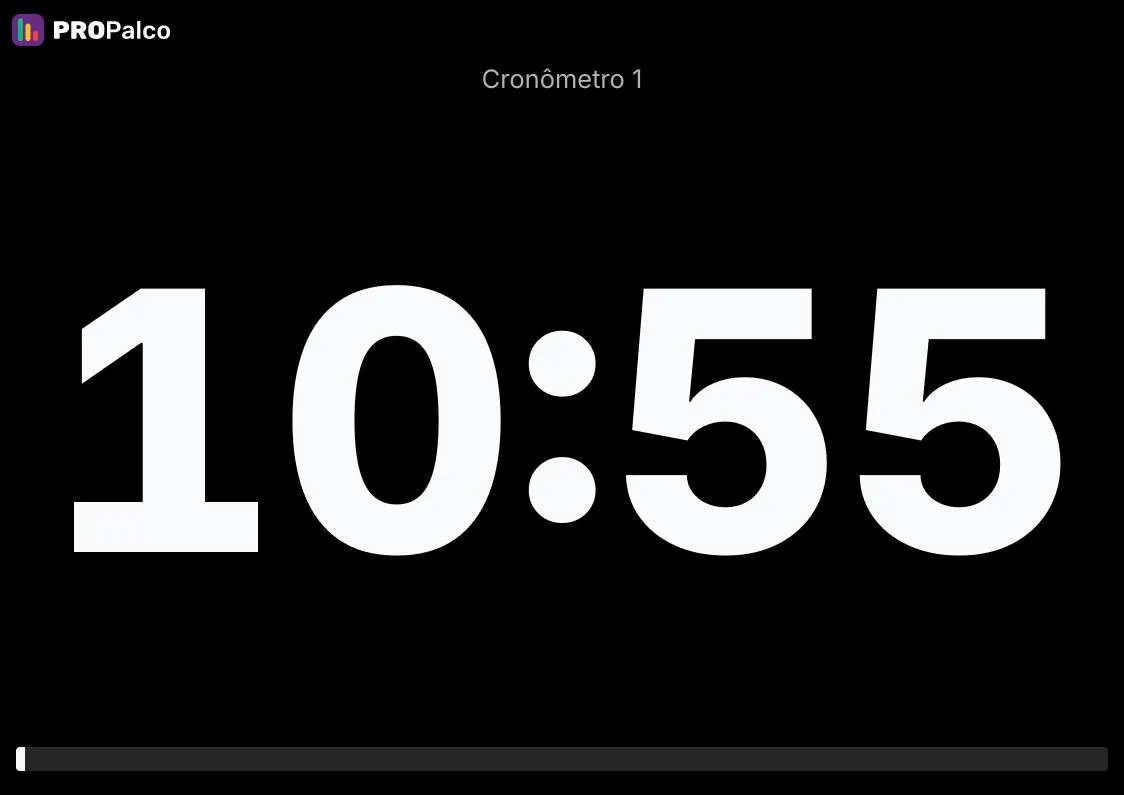
O telão é o que o app chama de projeção (em inglês, viewer): a tela com o tempo restante, o nome do bloco e as mensagens, para quem está no palco.
Passo a passo
Seção intitulada “Passo a passo”- No controle da sala, toque em Compartilhar link.
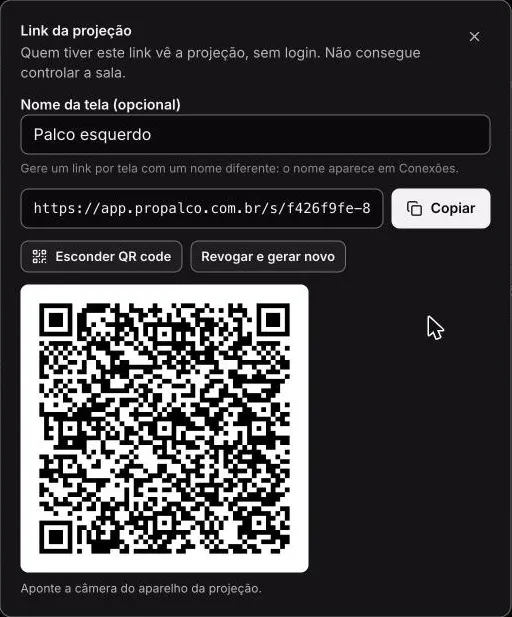
- Se for usar várias telas, escreva um Nome da tela (opcional), por exemplo “Palco esquerdo”. O nome aparece depois na lista de conexões, e cada tela deve ter o seu link.
- Toque em Copiar e envie o link ao aparelho do telão (mensagem, e-mail ou o que for mais rápido). Ou toque em Mostrar QR code e aponte a câmera do aparelho.
- Abra o link no navegador do aparelho. A projeção aparece na hora; não pede login.
- Coloque em tela cheia: toque no botão de tela cheia, no canto inferior direito, ou aperte F.
Na mesma máquina, com outro monitor
Seção intitulada “Na mesma máquina, com outro monitor”Se o telão é um segundo monitor ou projetor ligado ao seu computador, use Abrir projeção, ao lado da prévia. Ela abre a projeção em uma nova aba: arraste a aba para o outro monitor e aperte F.
Antes de subir ao palco
Seção intitulada “Antes de subir ao palco”- Teste o link no aparelho real, com a internet do local. O telão precisa de conexão durante todo o evento.
- Som: se algum cronômetro tem aviso sonoro, o telão mostra um botão Ativar som. Toque nele uma vez; o navegador só libera o áudio depois de um toque.
- Tela acesa: o telão pede ao navegador para manter a tela acesa. Em alguns aparelhos isso depende da configuração de economia de energia.
- Identifique cada tela: na lista Conexões, o botão de olho (Identificar) mostra o nome da tela em letras grandes por alguns segundos, e o raio (Piscar só esta tela) pisca só aquela.
Se o link vazou
Seção intitulada “Se o link vazou”Em Compartilhar link, toque em Revogar e gerar novo e confirme. O link antigo deixa de funcionar na hora; telões abertos com ele passam a mostrar “Este link não é mais válido”. Reabra cada um com o link novo.
Quantas telas cabem
Seção intitulada “Quantas telas cabem”O número de telões ao mesmo tempo depende do plano. No Grátis são 2 por sala. Detalhes em Quantas telas posso conectar? e na página de planos.
Se o telão não acompanhar
Seção intitulada “Se o telão não acompanhar”Veja O telão não acompanha o controle: o que fazer.
Próximo passo
Seção intitulada “Próximo passo”Abra sua sala, toque em Compartilhar link e abra o telão no aparelho que vai ao palco.