
Como criar sua primeira sala e iniciar um cronômetro
Resumo: entre na sua conta, crie uma sala com um nome e toque em Iniciar. Uma sala nova já vem com um cronômetro de 10 minutos.
Passo a passo
Seção intitulada “Passo a passo”- Abra o ProPalco e entre com sua conta do Google ou com e-mail e senha.
- No painel, em Nova sala, escreva o nome (por exemplo, “Auditório principal”) e toque em Criar sala.
- A sala abre no controle. No painel da esquerda está o Cronômetro 1, com 10:00. Toque em Iniciar.
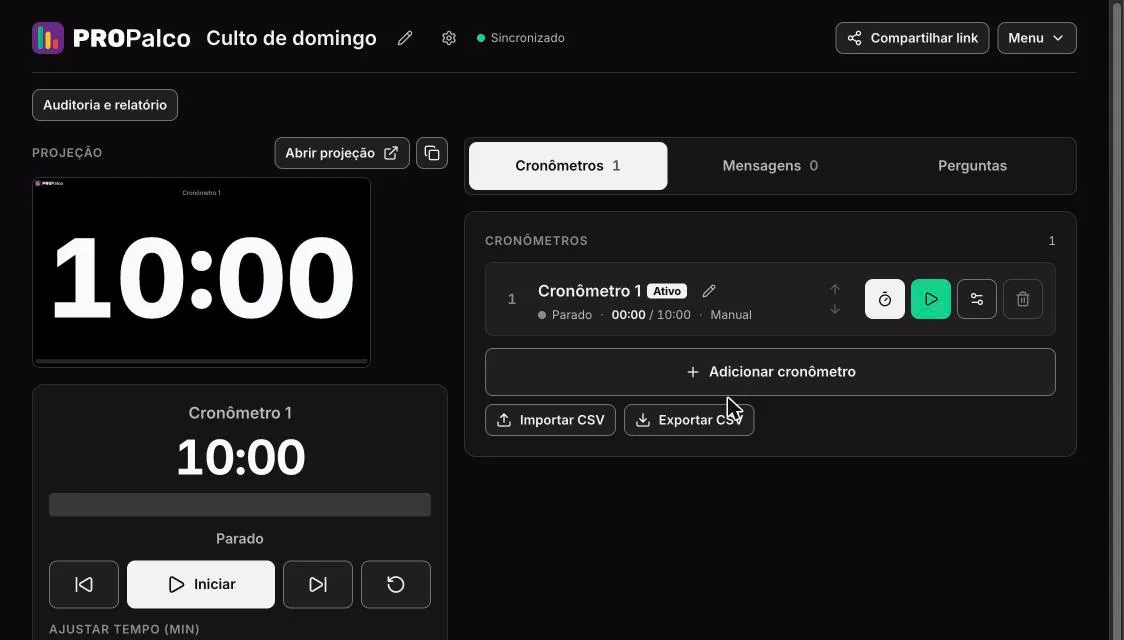
Para parar, toque em Pausar. Reiniciar (o ícone de seta circular) volta o cronômetro ao tempo cheio. Com o teclado, a tecla Espaço inicia e pausa.
Ajuste o cronômetro
Seção intitulada “Ajuste o cronômetro”O cronômetro já existe, mas quase sempre você vai querer outro nome e outra duração.
- Na lista Cronômetros, toque no ícone de controles deslizantes do cronômetro (Configurar cronômetro).
- Em Nome, escreva, por exemplo, “Abertura”. Em Duração (hh:mm:ss), escreva
00:15:00. - Toque em Salvar.
Para ter mais blocos na sala, toque em Adicionar cronômetro. Cada novo cronômetro entra com cinco minutos e o nome “Cronômetro 2”, “Cronômetro 3” e assim por diante; ajuste da mesma forma. Para passar de um para o outro, use os botões de anterior e próximo, ao lado de Iniciar.
Veja o que o palestrante vê
Seção intitulada “Veja o que o palestrante vê”A prévia da Projeção, no alto do controle, mostra o telão em miniatura. Para colocar o telão em outra tela, siga o guia Como abrir o telão do palestrante em outra tela ou aparelho.
Limites do plano Grátis
Seção intitulada “Limites do plano Grátis”O plano Grátis permite 2 salas ativas e até 4 cronômetros por sala. Se precisar de mais, veja os planos e leia Quantas telas posso conectar? para os limites de telas.
Sem conta, só para testar
Seção intitulada “Sem conta, só para testar”A demonstração roda inteira no seu navegador, sem cadastro, com um roteiro de exemplo. Ela não controla outros aparelhos: o telão só acompanha janelas do mesmo navegador.
Próximo passo
Seção intitulada “Próximo passo”Abra o painel e crie sua sala, ou experimente a demonstração.